
目录导读
- 爱思助手驱动更新的重要性
- 驱动更新前的准备工作
- 自动更新驱动的步骤指南
- 手动更新驱动的详细方法
- 常见驱动问题与解决方案
- 驱动更新后的验证与优化
- 问答环节:用户高频疑问解答
爱思助手驱动更新的重要性
爱思助手作为一款专业的iOS设备管理工具,其系统驱动是确保软件与iPhone、iPad等设备正常通信的基础,驱动版本过旧可能导致设备连接失败、数据传输错误、越狱功能异常等问题,定期更新驱动不仅能提升连接稳定性,还能兼容新版iOS系统,解锁更多实用功能,是保障用户体验的关键步骤。
驱动更新前的准备工作
在更新驱动前,需做好以下准备:
- 备份设备数据:通过爱思助手或iCloud备份重要资料,避免更新意外导致数据丢失。
- 关闭安全软件:临时禁用Windows Defender或第三方杀毒软件,防止其拦截驱动安装。
- 检查系统兼容性:确保电脑系统为Windows 7及以上版本,或macOS 10.12及以上。
- 使用原装数据线:非认证数据线可能影响驱动识别,建议使用苹果官方或MFi认证线缆。
自动更新驱动的步骤指南
爱思助手内置的自动更新功能是最便捷的方式:
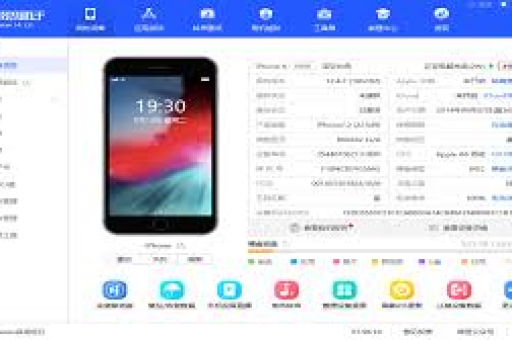
- 打开爱思助手PC端,将iOS设备通过数据线连接电脑。
- 若驱动异常,软件通常会弹出“驱动修复”提示,点击“立即修复”即可。
- 若无提示,可进入顶部菜单栏的“工具箱”,选择“驱动修复”工具一键检测并安装。
- 等待进度条完成,重启爱思助手后重新连接设备。
手动更新驱动的详细方法
若自动更新失败,可尝试手动更新:
-
Windows系统:
- 打开“设备管理器”,找到“通用串行总线控制器”下的Apple Mobile Device USB Driver。
- 右键选择“更新驱动程序”,点击“浏览我的电脑以查找驱动程序”。
- 定位到爱思助手安装目录的Driver文件夹(默认路径:C:\Program Files\i4Tools\Driver),安装后重启电脑。
-
macOS系统:
- 打开“访达”,进入“应用程序”中的爱思助手图标。
- 右键选择“显示包内容”,依次进入Contents/Resources/Driver文件夹。
- 运行驱动安装脚本,输入管理员密码完成安装。
常见驱动问题与解决方案
- 设备无法识别:尝试更换USB接口或数据线;检查设备是否信任此电脑。
- 驱动签名冲突:在Windows中禁用驱动程序强制签名(高级启动选项内设置)。
- 安装过程中断:以管理员身份运行爱思助手;清理旧驱动残留后重试。
- 连接时断时续:更新USB控制器驱动;避免使用USB扩展坞或前置接口。
驱动更新后的验证与优化
更新完成后,需验证驱动是否生效:
- 重新连接设备,观察爱思助手是否正常显示设备信息。
- 测试基础功能,如备份、文件传输或电池查询。
- 在“设置-通用”中开启“自动检查更新”,确保驱动持续保持最新状态。
优化建议:定期清理爱思助手缓存,避免同时运行iTunes等可能冲突的软件。
问答环节:用户高频疑问解答
Q1:更新驱动会影响设备越狱状态吗?
A:不会,驱动仅作用于电脑与设备的通信层,不修改iOS系统文件,越狱状态不受影响。
Q2:Mac系统需要单独安装驱动吗?
A:爱思助手mac版通常自动集成驱动,若连接异常可尝试重新安装软件包。
Q3:驱动更新失败提示“系统策略禁止安装”怎么办?
A:需调整组策略设置(Windows专业版)或暂时关闭用户账户控制(UAC)。
Q4:爱思助手驱动与iTunes驱动冲突吗?
A:两者可能冲突,建议保留爱思助手驱动并卸载iTunes冗余组件,通过爱思助手工具箱的“修复驱动”功能统一管理。
Q5:更新后设备仍无法连接,如何彻底解决?
A:可尝试“驱动回滚”到旧版本,或使用爱思助手的“重置驱动”功能,必要时联系官方技术支持获取日志诊断工具。
版权声明:除非特别标注,否则均为本站原创文章,转载时请以链接形式注明文章出处。





