目录导读
- 环境光传感器的作用与重要性
- 为什么需要校准环境光传感器?
- 爱思助手校准功能详解
- 校准步骤实操指南
- 常见问题与解决方案
- 校准后的效果验证
- 维护建议与注意事项
环境光传感器的作用与重要性
环境光传感器是现代智能手机、平板电脑等设备中的关键组件,它能自动检测周围光线强度,并据此调节屏幕亮度,这一功能不仅提升了视觉舒适度,还能有效节省电量,延长设备续航时间,在iPhone等苹果设备中,环境光传感器与True Tone显示技术结合,能进一步优化色彩表现,提供更自然的观看体验。

为什么需要校准环境光传感器?
随着设备使用时间的增长,环境光传感器可能因灰尘积累、系统更新或硬件轻微老化而导致检测偏差,常见问题包括:
- 屏幕在明亮环境下亮度不足
- 在暗光条件下屏幕过亮刺眼
- True Tone显示色彩异常
- 自动亮度调节反应迟钝
校准能重新标定传感器的灵敏度,使其恢复准确的感光能力,确保显示效果与节能效率。
爱思助手校准功能详解
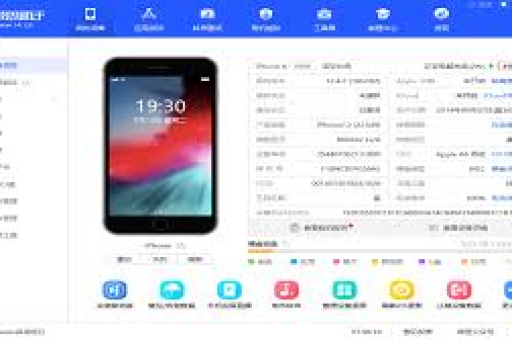
爱思助手是一款广受欢迎的iOS设备管理工具,其内置的“环境光传感器校准”功能专为解决上述问题而设计,该功能通过标准化测试流程,让传感器重新学习光线强度与屏幕亮度之间的对应关系,与系统自带的校准相比,爱思助手提供了更直观的操作界面和实时数据反馈,适合普通用户和专业维护人员使用。
校准步骤实操指南
准备工作:
- 确保设备电量高于50%
- 关闭自动亮度调节(校后再开启)
- 移除屏幕保护膜或遮挡物
- 在光线均匀的环境下操作
校准流程:
- 在电脑端安装并打开爱思助手,连接iOS设备
- 进入“工具箱”选择“屏幕工具”
- 点击“环境光传感器校准”
- 按照提示覆盖传感器(通常位于前置摄像头附近)
- 等待进度条完成,重启设备
关键提示:校准过程中需避免光线突变,否则可能影响标定准确性。
常见问题与解决方案
Q:校准后屏幕亮度反而更不稳定怎么办?
A:这可能是校准环境光线不均衡所致,建议在柔和的自然光下重新校准,避免直射光或闪烁光源。
Q:非原装屏幕能否使用此功能?
A:部分非原装屏幕因传感器规格差异,可能无法完全兼容,爱思助手会提示检测结果,建议优先使用原厂或认证配件。
Q:校准功能是否支持所有iOS版本?
A:爱思助手持续更新适配最新系统,但部分旧版本(如iOS 10以下)可能功能受限,建议更新工具至最新版。
Q:校准需要网络连接吗?
A:校准本身无需网络,但下载爱思助手及驱动需联网完成。
校准后的效果验证
完成校准后,可通过以下方式检验效果:
- 在暗室中观察屏幕是否自动调至最低亮度
- 用手电筒照射传感器区域,屏幕亮度应迅速提升
- 开启True Tone功能,观察色温是否随环境自然变化
若效果仍不理想,可重复校准2-3次,或检查传感器区域是否清洁。
维护建议与注意事项
为保持传感器灵敏度,建议:
- 定期清洁传感器区域,避免油污遮挡
- 避免将设备长期暴露于极端温度环境
- 系统升级后若出现显示异常,可重新校准
- 使用官方或认证保护壳,避免遮挡传感器
需注意,校准仅解决软件层标定问题,若因硬件损坏(如传感器物理故障)导致失灵,仍需联系专业维修人员处理。
版权声明:除非特别标注,否则均为本站原创文章,转载时请以链接形式注明文章出处。