目录导读
- 爱思助手导出备忘录的核心功能解析
- 逐步教学:使用爱思助手导出备忘录的完整流程
- 导出格式选择:哪种格式最适合你的需求?
- 常见问题与解决方案
- 数据安全与备份建议
- 进阶技巧:自动化与批量处理
在iOS设备管理中,爱思助手已成为许多用户信赖的第三方工具,尤其在数据导出和备份方面表现突出。备忘录导出功能因其便捷性和实用性,受到大量iPhone和iPad用户的关注,本文将深入解析如何使用爱思助手导出备忘录,并提供详细的步骤指南和常见问题解答。

爱思助手导出备忘录的核心功能解析
爱思助手作为一款免费的iOS设备管理软件,提供了比iTunes更直观的数据管理界面,在备忘录导出方面,它具备以下核心优势:
多格式支持:爱思助手允许用户将iOS备忘录导出为多种格式,包括TXT文本文件、PDF文档、HTML网页格式,甚至可以直接打印,这种灵活性满足了不同用户的需求——学生可能需要文本格式进行编辑,上班族可能需要PDF格式进行归档。
选择性导出:与iTunes的整体备份不同,爱思助手允许用户选择性地导出特定备忘录,而不是全部数据,这对于只需要备份重要备忘录的用户来说,大大节省了时间和存储空间。
无需越狱:所有操作均在非越狱环境下完成,保障了设备的安全性和系统稳定性,同时避免了苹果官方保修政策的影响。
逐步教学:使用爱思助手导出备忘录的完整流程
第一步:准备工作
- 在电脑上下载并安装最新版爱思助手(建议从官方网站下载)
- 使用原装或MFi认证的数据线连接iPhone/iPad与电脑
- 首次连接时,需要在iOS设备上点击“信任此电脑”
第二步:访问备忘录数据
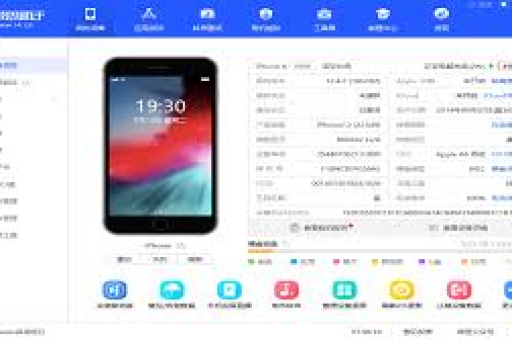
- 连接成功后,爱思助手主界面会显示设备信息
- 点击左侧导航栏的“备份/恢复”选项
- 选择“全备份”或“分类备份”(推荐分类备份以单独处理备忘录)
- 在分类备份界面中,找到并选择“备忘录”选项
第三步:导出操作
- 系统会扫描并显示设备中的所有备忘录条目
- 勾选需要导出的备忘录(支持全选或单选)
- 点击右上角的“导出”按钮
- 选择导出格式和保存路径
- 确认导出,等待进度条完成
专业提示:导出过程中请勿断开设备连接,避免数据损坏,对于包含大量附件的备忘录,导出时间可能较长,请耐心等待。
导出格式选择:哪种格式最适合你的需求?
不同导出格式有各自的优缺点,了解这些可以帮助你做出最佳选择:
TXT格式:
- 优点:文件体积小,几乎任何设备都能打开,便于二次编辑
- 缺点:无法保留原始格式(如粗体、斜体)、图片和附件会丢失
- 适用场景:纯文本备忘录、需要大量编辑的内容
PDF格式:
- 优点:完美保留原始排版和格式,跨平台显示一致,安全性较高
- 缺点:文件体积相对较大,编辑困难
- 适用场景:重要文档、需要打印或正式归档的备忘录
HTML格式:
- 优点:保留基本格式,可在浏览器中直接查看,支持图片显示
- 缺点:需要特定软件才能获得最佳查看效果
- 适用场景:包含简单格式和图片的备忘录,网页存档
常见问题与解决方案
Q1:为什么爱思助手无法检测到我的备忘录?
A:可能原因及解决方案:
- iCloud同步问题:尝试关闭iCloud备忘录同步后重新连接
- 系统权限限制:确保已授予爱思助手必要权限
- 系统版本不兼容:更新爱思助手至最新版本,或检查是否支持你的iOS版本
- 加密备忘录:部分工作或学校账户的加密备忘录可能需要特殊处理
Q2:导出的备忘录出现乱码怎么办?
A:乱码通常由编码问题引起:
- 尝试重新导出并选择不同的编码格式(如UTF-8)
- 检查原始备忘录是否包含特殊字符或表情符号
- 更新爱思助手至最新版本,修复可能存在的编码bug
Q3:能否导出包含附件的完整备忘录?
A:是的,但需要注意:
- 图片附件:在导出为HTML或PDF格式时会保留
- 其他附件(如PDF、Word文档):可能需要单独导出
- 建议先导出备忘录文本,再通过“文件管理”功能单独备份附件
Q4:导出的备忘录如何导入到其他设备或应用?
A:根据格式不同,导入方法各异:
- TXT格式:可直接复制到任何文本编辑器或笔记应用
- PDF格式:可存储在任何PDF阅读器或云存储中
- 如需导入回iOS设备:建议通过iCloud同步或专业迁移工具
数据安全与备份建议
在使用爱思助手导出备忘录时,数据安全不容忽视:
本地备份优先:虽然爱思助手操作简便,但建议先通过iCloud或iTunes进行完整备份,以防万一。
加密导出选项:对于敏感备忘录,爱思助手提供加密导出功能,建议设置强密码并妥善保管。
定期清理:导出完成后,及时断开设备连接,并从电脑中删除临时缓存文件,防止隐私泄露。
验证导出结果:每次导出后,应随机检查几个文件,确保内容完整无误。
进阶技巧:自动化与批量处理
对于需要频繁导出备忘录的用户,以下技巧可以提高效率:
批量处理技巧:
- 使用爱思助手的“智能筛选”功能,按日期或关键词筛选需要导出的备忘录
- 建立导出模板,统一命名规则和存储路径
自动化方案:
- 结合Windows任务计划或macOS Automator,定期自动执行导出操作
- 对于高级用户,可研究爱思助手命令行工具,实现完全自动化备份
与其他工具集成:
- 将导出的TXT备忘录与笔记应用(如Evernote、OneNote)同步
- 使用OCR工具处理包含图片文字的备忘录导出需求
掌握爱思助手导出备忘录的技巧,不仅能有效保护重要信息,还能在设备更换、系统升级时避免数据丢失,无论是个人使用还是工作需求,这一功能都展现了第三方iOS管理工具在特定场景下的实用价值,随着爱思助手不断更新迭代,其数据导出功能预计将变得更加智能和便捷,为用户提供更全面的iOS设备管理体验。
无论你是需要备份珍贵的生活记录,还是迁移重要的工作备忘,合理利用爱思助手的导出功能,都能让你的数字生活更加有序和安全,记得定期执行备份操作,并尝试不同的导出格式,找到最适合你个人需求的工作流程。