目录导读
- 爱思助手导出联系人的核心价值
- 准备工作:导出前的必要步骤
- 图文详解:联系人导出操作流程
- 导出格式选择与后续处理
- 常见问题与解决方案
- 数据安全与备份建议
爱思助手导出联系人的核心价值
爱思助手作为一款广受欢迎的iOS设备管理工具,其联系人导出功能解决了用户在不同设备间迁移数据、备份重要信息的核心需求,无论是更换新手机、系统升级前备份,还是将联系人转移到安卓设备或电脑保存,这一功能都提供了安全便捷的解决方案,与iCloud备份相比,爱思助手支持离线操作,导出格式多样(vCard、CSV等),且能实现选择性导出,满足用户个性化管理需求。

准备工作:导出前的必要步骤
在开始导出联系人前,请确保完成以下准备工作:
- 设备连接:使用原装或MFi认证的数据线将iPhone/iPad连接至电脑,首次连接需在设备上点击“信任此电脑”
- 软件安装:从爱思助手官网下载安装最新版本,避免使用第三方修改版以保证数据安全
- 空间检查:确保电脑有足够存储空间保存导出文件(通常联系人文件较小,但大量包含照片的联系人可能占用较多空间)
- 系统兼容性:确认爱思助手版本支持您的iOS系统(通常新版软件会兼容较旧系统)
图文详解:联系人导出操作流程
启动爱思助手并连接设备
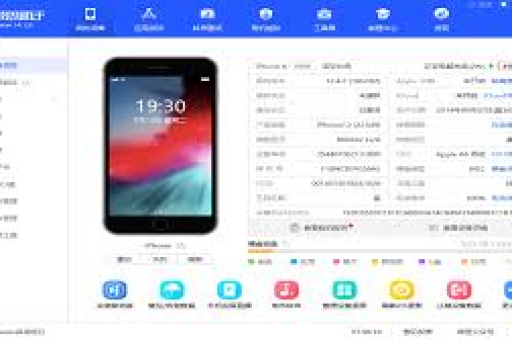
打开爱思助手PC端,成功连接设备后,主界面将显示设备基本信息,点击左侧导航栏的“工具箱”,选择“备份/恢复数据”。
进入联系人管理界面
在备份恢复界面中,选择“全备份”或“分类备份”,若只需导出联系人,建议选择“分类备份”,然后勾选“通讯录”选项,系统将自动读取设备中的所有联系人信息。
选择导出联系人
进入通讯录管理界面后,您可以看到所有联系人的列表,这里提供两种导出方式:
- 全部导出:点击右上角“导出全部”,一键备份所有联系人
- 选择性导出:勾选特定联系人后,点击“导出选中项”进行部分备份
设置导出格式与路径
在弹出的保存窗口中,选择导出格式:
- vCard格式(.vcf):通用性最强,兼容几乎所有手机和邮箱服务
- CSV格式(.csv):适合在Excel中编辑或导入数据库系统 选择保存路径后,点击“确定”开始导出,通常几秒内即可完成。
导出格式选择与后续处理
vCard与CSV格式深度对比
vCard格式能完整保留联系人照片、多个电话号码、地址等复合信息,是设备间迁移的最佳选择,CSV格式则以表格形式存储,便于电脑端编辑整理,但可能丢失部分字段信息。
导出后的应用场景
- 导入新iPhone:通过爱思助手“恢复”功能将vCard文件导入新设备
- 转移到安卓手机:将vCard文件发送至安卓手机,通过通讯录应用导入
- Outlook/Gmail同步:在网页版邮箱的通讯录中导入vCard文件实现云端备份
- Excel编辑整理:使用CSV格式在Excel中批量修改后,再转换为vCard导入手机
常见问题与解决方案
Q1:导出时提示“无法读取通讯录权限”怎么办?
A:首先在iPhone上进入“设置-隐私-通讯录”,检查爱思助手权限是否开启,如已开启仍报错,尝试重启爱思助手并重新连接设备,或更新至最新版本。
Q2:导出的vCard文件在安卓手机无法识别?
A:部分安卓系统对vCard版本有要求,可通过爱思助手重新导出时选择“兼容模式”,或使用在线转换工具将文件转为较低版本的vCard 2.1格式。
Q3:联系人照片没有一起导出?
A:确保在导出设置中勾选“包含联系人照片”选项,部分旧版爱思助手可能不完美支持照片导出,建议更新至最新版本。
Q4:导出的CSV文件乱码如何解决?
A:这通常是由于编码问题引起,用记事本打开CSV文件,另存为时选择“UTF-8”编码格式,或使用Excel的“数据-从文本导入”功能,手动选择UTF-8编码。
Q5:大量联系人导出失败怎么办?
A:尝试分批导出:先导出部分联系人测试,如成功则分多次导出全部,同时检查iOS系统版本是否过旧,更新系统可能解决兼容性问题。
数据安全与备份建议
联系人数据包含重要隐私信息,操作时需注意:
- 加密备份:爱思助手支持加密备份,建议设置密码保护导出的数据文件
- 多位置存储:将导出的联系人文件保存在电脑、U盘和云盘至少两个位置
- 定期更新备份:建议每月更新一次联系人备份,特别是商务人士
- 删除痕迹:在公共电脑操作后,彻底删除导出文件及回收站内容
掌握爱思助手导出联系人的正确方法,不仅能有效防止数据丢失,还能在换机、系统升级时实现无缝过渡,建议结合iCloud或其它云服务进行多重备份,确保珍贵通讯信息万无一失,随着爱思助手持续更新,其导出功能将更加智能便捷,为用户提供更完善的数据管理体验。