目录导读
- 振动反馈灵敏度校准的重要性
- 爱思助手校准功能的核心原理
- 校准前的准备工作与注意事项
- 详细校准步骤图文解析
- 校准后效果测试与优化建议
- 常见问题与专业解答
振动反馈灵敏度校准的重要性
振动反馈是智能手机触控体验的重要组成部分,尤其在打字、游戏交互和系统导航中扮演关键角色,随着时间的推移或系统更新后,部分用户可能感觉到设备振动反馈变弱、延迟或异常,这往往与振动马达的灵敏度偏移有关,爱思助手提供的“振动反馈灵敏度校准”功能,正是针对这一问题的专业解决方案,通过精准校准,不仅能恢复设备原有的触感体验,还能根据个人偏好定制振动强度,显著提升设备使用的沉浸感和满意度。

爱思助手校准功能的核心原理
爱思助手的振动校准功能并非简单的强度调节,而是通过软件与硬件协同工作的系统性工程,其原理主要包含三个层面:
驱动层通信:爱思助手通过安全协议与iOS系统的触感引擎驱动进行通信,获取当前振动马达的实际响应参数。
基准测试:工具会发送一系列标准化振动信号(不同频率、时长和强度),并监测马达的实际反馈数据,建立“信号-响应”曲线。
动态补偿:根据测试结果与标准值的差异,生成补偿参数并写入系统缓存,使振动输出与输入指令达到最佳匹配。
这一过程类似于显示器色彩校准,旨在消除设备老化或系统误差导致的触感失真。
校准前的准备工作与注意事项
为确保校准过程顺利且安全,请务必完成以下准备:
必备条件:
- 安装最新版爱思助手PC端(建议官网下载)
- 原装数据线(第三方线缆可能导致通信中断)
- 设备电量高于50%,避免校准中途断电
- 关闭设备所有后台应用,暂停系统自动更新
重要提醒:
- 校准过程不会清除设备数据,但仍建议提前备份
- 部分越狱设备需暂时恢复未越狱状态,以免驱动冲突
- 如设备仍在保修期内,建议优先联系官方售后
- 校准过程中请勿晃动或移动设备
详细校准步骤图文解析
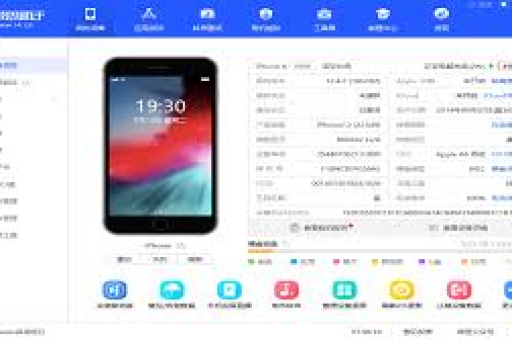
第一步:连接与检测 启动爱思助手并用数据线连接设备,待软件识别设备后,点击“工具箱” → “振动反馈灵敏度校准”,软件会自动检测设备型号与兼容性。
第二步:基准测试 点击“开始校准”,设备将进入测试模式,此时你会感受到一系列由弱到强的振动序列(约持续30秒),请保持设备平放于桌面。
第三步:参数调整 测试完成后,界面将显示当前灵敏度曲线,你可以通过滑块微调“强度系数”(建议范围0.8-1.2)和“响应速度”(针对游戏优化)。
第四步:写入与验证 点击“应用校准”,参数将写入系统缓存,重启设备后,进入设置 → 声音与触感 → 触感反馈,测试键盘振动确认效果。
校准后效果测试与优化建议
完成校准后,可通过以下方式验证效果:
基础测试:
- 在静音模式下连续输入文字,感受振动节奏是否均匀
- 长按App图标触发3D Touch,观察振动是否有延迟
- 游戏试玩(如《王者荣耀》技能释放)检查震动反馈同步性
进阶优化:
- 如对特定应用有定制需求,可使用爱思助手的“应用单独配置”功能
- 定期(每3-6个月)重新校准,适应马达性能的自然衰减
- 搭配系统触感设置(设置 → 辅助功能 → 触控 → 振动强度)进行微调
常见问题与专业解答
Q1:校准后振动反而变弱了,怎么办?
A:这可能是基准值读取异常,建议重启设备后重新校准,并在测试阶段确保设备放置稳定,如问题持续,尝试在“强度系数”中手动上调至1.1-1.2。
Q2:校准功能支持所有iOS设备吗?
A:爱思助手支持iPhone 7及以上机型(搭载Taptic Engine线性马达),iPad系列仅限支持触感反馈的Pro型号,iOS 12及以上系统版本兼容性最佳。
Q3:校准参数会因系统更新重置吗?
A:大版本更新(如iOS 15→16)可能重置系统触感设置,但爱思助手的校准配置文件通常会被保留,建议升级后简单验证,必要时快速重校。
Q4:校准是否存在风险?
A:正规操作下风险极低,爱思助手采用苹果官方开放的驱动接口,不修改系统固件,唯一风险是异常断电可能导致参数写入不完整,只需重新校准即可。
Q5:与系统自带的触感调节有何区别?
A:系统设置仅提供强度滑块,属于“全局缩放”;而爱思助手校准是“精细化调谐”,能修正不同频率下的响应偏差,类似音频均衡器与音量键的区别。
通过掌握振动反馈灵敏度校准,用户不仅能解决触感异常问题,更能深度个性化设备交互体验,爱思助手这一工具体现了软件优化对硬件潜能的释放,让每一台设备都能保持最佳的触觉反馈状态。