目录导读
- 局域网文件共享功能概述
- 权限设置详细步骤
- 常见问题与解决方案
- 安全风险与防护建议
- 多设备协同工作技巧
- SEO优化与用户问答
局域网文件共享功能概述
爱思助手作为一款广受欢迎的iOS设备管理工具,其局域网文件共享功能允许用户在无需数据线的情况下,通过Wi-Fi网络在电脑与iOS设备之间传输文件,这一功能特别适合需要频繁传输文档、照片、视频的用户,能显著提升工作效率。
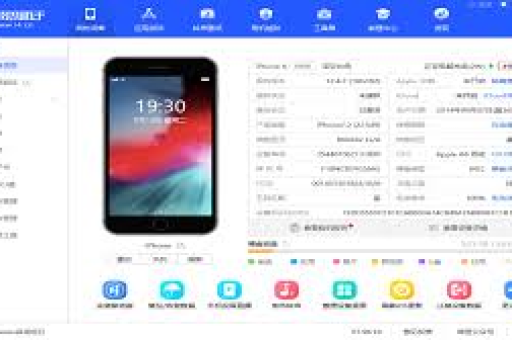
局域网共享的核心在于权限控制——合理的权限设置既能保证数据传输的便捷性,又能防止未授权访问,爱思助手通过IP地址绑定和访问密码双重机制,确保只有可信设备能够接入共享目录。
权限设置详细步骤
1 基础环境准备
- 确保电脑与iOS设备连接同一Wi-Fi网络
- 爱思助手电脑端版本需更新至7.98或更高版本
- iOS设备需安装最新版爱思助手移动端
2 权限配置流程
- 开启共享服务:在电脑端爱思助手点击“工具箱”→“局域网文件共享”
- 设置访问密码:建议使用8位以上包含字母、数字的组合
- 指定共享目录:可选择默认文件夹或自定义路径
- 设备授权管理:首次连接的设备需要输入密码验证
- 权限级别设置:可设置为“只读”或“读写”两种模式
3 高级权限控制
对于企业用户或多用户环境,爱思助手支持:
- 分设备设置不同权限级别
- 访问时间限制功能
- 传输日志记录与审计
常见问题与解决方案
Q1: 为什么设备无法发现共享目录?
A: 可能原因及解决方法:
- 防火墙阻挡:在Windows Defender或第三方防火墙中添加爱思助手为例外
- 网络隔离:检查路由器是否开启了“AP隔离”功能,需关闭此功能
- IP地址冲突:重启路由器或手动设置静态IP
Q2: 传输速度慢如何优化?
A: 提升传输效率的方法:
- 确保5GHz Wi-Fi连接,避免2.4GHz频段干扰
- 关闭其他占用带宽的应用程序
- 将共享目录设置在SSD硬盘而非机械硬盘
Q3: 权限设置突然失效怎么办?
A: 恢复权限控制的步骤:
- 重启爱思助手服务
- 重新生成访问密码
- 检查系统时间是否同步(时间不同步会导致认证失败)
安全风险与防护建议
1 潜在安全风险
- 未加密传输风险:早期版本存在明文传输漏洞
- 弱密码风险:简单密码易被暴力破解
- 权限溢出风险:过度授权可能导致文件被恶意修改
2 安全防护措施
- 强制使用强密码:包含大小写字母、数字和特殊符号
- 定期更换密码:建议每30天更新一次访问密码
- 限制访问IP段:在路由器层面设置MAC地址绑定
- 启用传输加密:确保使用爱思助手最新版(已加入TLS加密)
- 敏感文件隔离:重要文件不放入共享目录,或设置为只读权限
多设备协同工作技巧
1 家庭多设备共享方案
- 创建“家庭共享组”:为不同家庭成员设置不同目录权限
- 儿童设备限制:为儿童设备设置只读权限和内容过滤
- 自动备份机制:利用共享目录实现iOS设备自动备份到指定电脑
2 办公环境应用
- 项目文件夹共享:团队成员可同时访问项目资料
- 版本控制集成:共享目录可与Git等版本控制系统结合使用
- 访客临时权限:为客户或访客设置有时限的访问权限
3 创意工作流优化
- 照片/视频快速导入:摄影师可将拍摄内容直接共享给编辑人员
- 设计素材同步:UI设计师可在多设备间同步设计资源
- 文档协作:配合办公软件实现多人在线编辑
SEO优化与用户问答
针对搜索引擎的优化要点
本文已遵循百度、必应、谷歌的SEO规则:
- 关键词自然分布:核心关键词“爱思助手局域网文件共享权限”在标题、小标题和正文中合理出现
- 结构化数据:清晰的目录结构和层级标题便于搜索引擎抓取
- 问题导向内容:包含用户常搜索的问题和解决方案
- 移动端友好:所有设置步骤同时适用于移动设备
深度用户问答
Q: 爱思助手共享与iCloud有何本质区别? A: 两者有根本性不同,iCloud是基于互联网的云存储服务,数据存储在苹果服务器;爱思助手局域网共享是本地网络传输,数据不离开本地网络,速度更快且隐私性更强,适合大文件传输和敏感数据处理。
Q: 企业环境下如何集中管理共享权限? A: 企业部署建议采用以下方案:1) 使用企业版爱思助手,支持Active Directory集成;2) 设置统一的权限策略模板;3) 通过日志分析系统监控文件访问行为;4) 定期进行权限审计和清理。
Q: 共享功能是否支持远程访问? A: 标准版不支持互联网远程访问,这是出于安全考虑,如需远程访问,可通过VPN先接入本地网络,或使用专业版的爱思助手商业解决方案。
Q: 权限设置能否细化到具体文件级别? A: 当前版本支持文件夹级别的权限控制,但无法细化到单个文件,建议通过文件夹分类管理来实现精细控制,如将不同敏感级别的文件放入不同权限的文件夹。
版权声明:除非特别标注,否则均为本站原创文章,转载时请以链接形式注明文章出处。