目录导读
- Touch ID录入的常见问题与误区
- 爱思助手辅助录入的准备工作
- 分步详解:利用爱思助手优化Touch ID录入
- 提升识别率的实用技巧与设置调整
- 常见问题解答(FAQ)
- 维护与日常使用建议
Touch ID录入的常见问题与误区
许多iPhone和iPad用户在使用Touch ID时,常遇到识别率低、反应迟钝的问题,这往往并非硬件故障,而是录入方法不当所致,传统录入方式要求用户反复调整手指位置,但很多人只是机械地重复同一角度,导致系统只记录了手指的局部特征,手指干燥、潮湿或有污渍也会影响录入质量,爱思助手作为一款专业的iOS设备管理工具,能够通过系统检测和优化建议,帮助用户更科学地完成Touch ID录入。

爱思助手辅助录入的准备工作
在开始录入前,请确保:
- 已安装最新版爱思助手(i4.cn),并通过数据线连接设备
- iOS系统已更新至兼容版本(通常支持iOS 9及以上)
- 手指清洁干燥,无脱皮或明显伤痕
- 屏幕及Home键清洁无污渍
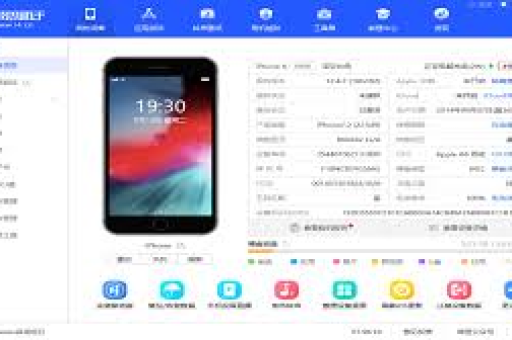
爱思助手的“设备信息”功能可检测Touch ID硬件状态,排除物理故障,若硬件正常,即可进入优化录入流程。
分步详解:利用爱思助手优化Touch ID录入
环境检测
打开爱思助手,进入“工具箱”-“Touch ID优化”,工具将自动检测当前环境湿度、设备温度等可能影响录入的因素,并给出调整建议。
多角度引导录入
爱思助手会通过动画演示,引导用户以“中心-边缘-关节”三阶段录入指纹:
- 第一阶段:轻按Home键录入指腹中心区域
- 第二阶段:轻微旋转手指(不超过30度),录入左右边缘
- 第三阶段:以自然握持姿势录入指尖关节部位
压力与时长调节
工具会提示每次按压的合适力度(避免过轻或过重),并建议每角度保持按压1-2秒,确保系统充分采集数据。
重复指纹验证
录入完成后,爱思助手可启动“识别测试模式”,让用户在不同角度测试识别率,并标记失败角度以便补充录入。
提升识别率的实用技巧与设置调整
- 潮湿手指处理:若手指易出汗,可在录入前用纸巾轻拭,并通过爱思助手开启“增强潮湿手指识别”选项(部分越狱设备支持)。
- 多指纹关联:建议为同一手指录入两个指纹槽,分别对应干燥和微湿状态。
- 系统设置优化:进入“设置-Touch ID与密码”,开启“iPhone解锁”和“iTunes Store与App Store”,并定期使用爱思助手的“Touch ID校准”功能。
- 保护膜影响:若屏幕贴膜覆盖Home键,需在爱思助手中选择“贴膜模式”,调整录入灵敏度。
常见问题解答(FAQ)
Q1:爱思助手优化Touch ID是否需要越狱?
A:基础功能无需越狱,但部分高级校准功能需越狱后安装插件,爱思助手会明确标注权限要求。
Q2:录入后识别反而变慢,如何解决?
A:可能是多角度数据冲突,建议通过爱思助手“删除并重新学习”功能,优先录入最常用角度。
Q3:Home键磨损是否影响录入?
A:爱思助手的硬件检测可评估Home键磨损度,若磨损严重,工具会建议送修而非软件优化。
Q4:能否为手套或特殊材质录入指纹?
A:Touch ID不支持非生物特征录入,但爱思助手可配合第三方电容手套进行灵敏度调校。
Q5:指纹数据是否会被爱思助手上传?
A:所有指纹数据仅存储于设备安全芯片中,爱思助手不采集或传输任何生物信息,操作完全本地化。
维护与日常使用建议
定期使用爱思助手的“Touch ID维护”模块进行以下操作:
- 清洁提醒:根据使用频率,提示清理Home键周围污垢
- 识别率报告:生成月度识别成功率图表,直观反映变化
- 系统兼容性检查:iOS更新后自动检测Touch ID驱动适配状态
长期不使用时,建议在爱思助手中启用“指纹保护模式”,暂时禁用Touch ID以避免元件老化影响,对于旧款设备,可通过“性能调节”降低识别阈值,提升响应速度。
通过结合爱思助手的检测、引导与优化功能,用户不仅能解决Touch ID录入的常见问题,还能延长指纹识别模块的使用寿命,让安全与便捷真正融为一体。
标签: Touch ID录入技巧 指纹识别成功率