
在移动直播日益普及的今天,使用iOS设备进行高清、稳定的直播已成为众多内容创作者的需求,爱思助手作为一款强大的苹果设备管理工具,其内置的“手机投屏直播”功能,为iOS用户提供了便捷的PC端直播推流解决方案,本文将深入解析爱思助手直播推流的核心设置步骤、优化技巧及常见问题,助你轻松开启高质量直播。
目录导读
- 爱思助手直播推流功能简介
- 前期准备:硬件与软件要求
- 逐步详解:直播推流设置全流程
- 核心参数优化:提升直播画质与流畅度
- 高级技巧与使用场景
- 常见问题解答(Q&A)
- 总结与建议
爱思助手直播推流功能简介
爱思助手的“手机投屏直播”功能,本质上是将你的iPhone/iPad屏幕画面,通过USB数据线低延迟地投射到电脑上,并利用电脑端的推流软件(如OBS)进行编码和网络传输,相较于无线投屏,USB连接更加稳定,画质损失更小,是进行游戏直播、教学演示、电商带货等专业场景的理想选择。
前期准备:硬件与软件要求
在开始设置前,请确保满足以下条件:
- 硬件要求:
- iOS设备(iPhone/iPad)及原装或MFi认证数据线。
- 一台性能良好的Windows或Mac电脑(建议CPU i5以上,内存8GB以上)。
- 稳定的网络环境(推荐有线网络,上行带宽至关重要)。
- 软件要求:
- 在电脑端下载并安装最新版【爱思助手】。
- 在电脑端安装一款推流软件,推荐免费且强大的【OBS Studio】。
- 在目标直播平台(如抖音、B站、淘宝等)获取你的直播推流地址(RTMP URL)和流密钥(Stream Key)。
逐步详解:直播推流设置全流程
第一步:连接设备与开启投屏
- 使用数据线将iOS设备连接至电脑。
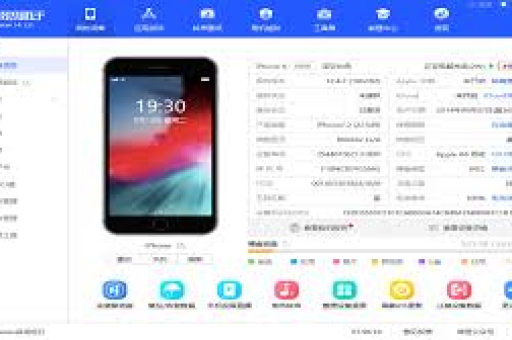
- 打开电脑上的爱思助手,在“工具箱”中找到“手机投屏直播”功能并点击。
- 根据提示,在iOS设备上信任此电脑,并开启“屏幕镜像”,你的手机画面应实时显示在电脑窗口中。
第二步:配置OBS推流设置
- 打开OBS Studio,在“来源”面板点击“+”号,选择“窗口捕获”。
- 在弹出的设备选择中,找到并选择“爱思助手手机投屏”窗口。
- 调整捕获窗口大小,使其与画布匹配。
- 进入OBS“设置” -> “推流”:
- 服务:选择“自定义”。
- 服务器:粘贴从直播平台获取的 RTMP推流地址。
- 串流密钥:粘贴从直播平台获取的 流密钥。
- 点击“确定”保存。
第三步:优化与开始直播 在OBS中预览画面无误后,即可点击“开始推流”,你的iOS设备屏幕内容将通过爱思助手投屏至OBS,再由OBS推送到直播平台。
核心参数优化:提升直播画质与流畅度
- 视频编码设置(OBS内):
- 速率控制:建议选择 CBR(固定码率),有利于直播稳定。
- 比特率:这是影响画质的关键,根据你的网络上行带宽设置,一般建议:
- 游戏直播:2500 - 6000 Kbps
- 带货/教学:1500 - 3000 Kbps
- 关键帧间隔:设为2秒。
- 预设:在保证CPU占用不过高的前提下,选择“质量”更高的预设。
- 爱思助手投屏设置:
在投屏窗口工具栏,可以调整投屏分辨率和帧率,匹配你的直播需求,平衡画质与性能。
- 音频设置:
在OBS的“音频混合器”中,正确设置麦克风和桌面音频(如需播放背景音乐)的来源。
高级技巧与使用场景
- 多场景切换:在OBS中可设置多个场景,手机画面特写”、“摄像头人像+手机画面”、“纯解说画面”等,实现专业导播效果。
- 添加叠加元素:在OBS中可以为直播画面添加文字、图片、logo、警报器等,丰富直播内容。
- 游戏直播:非常适合《王者荣耀》、《原神》等手游直播,USB投屏近乎零延迟,操作同步。
- 电商带货/演示:可以稳定展示产品细节、App操作流程,结合摄像头展示主播本人,互动性强。
常见问题解答(Q&A)
Q1:使用爱思助手投屏直播,手机声音如何采集到电脑? A1:爱思助手投屏默认不传输音频,你需要额外使用音频采集工具,推荐两种方法:
- 方法一(有线,高质量):使用一条音频转接线(3.5mm转USB),将手机的音频输出连接到电脑的麦克风接口,并在OBS中添加该音频输入源。
- 方法二(无线,简便):在电脑和手机上同时登录同一个社交软件(如QQ),通过语音通话的方式,将手机声音传输到电脑。
Q2:投屏画面卡顿、延迟高怎么办? A2:
- 优先检查USB数据线连接是否稳固,尽量使用原装线。
- 降低爱思助手投屏的分辨率和帧率设置。
- 检查电脑CPU和内存占用,关闭不必要的程序。
- 确保网络上行带宽充足,并尽量使用有线网络连接。
Q3:OBS提示“编码器过载”怎么办? A3:这表示电脑CPU性能不足以实时编码当前设置的画质。
- 在OBS的“输出”设置中,降低视频比特率和编码器预设(如从“质量”降到“性能”)。
- 将OBS以管理员身份运行。
- 尝试更换编码器,如NVIDIA显卡用户可尝试使用NVENC硬件编码。
Q4:直播平台提示“推流失败”或“断流”如何排查? A4:
- 核对密钥:首先检查OBS中的推流地址和流密钥是否完全正确,有无多余空格。
- 检查网络:测试网络上行速度是否达到推流码率要求。
- 检查时间:部分平台的推流密钥具有时效性,确认其是否在有效期内。
- 防火墙:检查电脑防火墙或安全软件是否阻止了OBS的网络连接。
总结与建议
爱思助手结合OBS的直播方案,为iOS用户搭建了一个低成本、高性能的专业级直播工作流,成功的关键在于稳定的硬件连接、合理的软件参数设置以及对网络环境的清晰认知。
建议新手主播在正式开播前,务必使用直播平台的“测试功能”或创建无观众的房间进行多次试播,反复调整画质、音质参数,直到找到最适合自己当前设备与网络条件的完美平衡点,随着经验的积累,你可以进一步探索OBS的插件、脚本等高级功能,打造独一无二的直播体验。





