
目录导读
- 照片冲突的常见原因分析
- 爱思助手解决照片冲突的三种核心方法
- 分步骤图文操作指南
- 预防照片冲突的实用技巧
- 常见问题深度解答
照片冲突的常见原因分析
照片冲突通常发生在iOS设备与电脑同步或备份恢复过程中,主要表现包括:重复照片、照片无法正常显示、相册顺序错乱、同步时提示错误等,根据技术社区和用户反馈,冲突的主要原因可归纳为:
- 多设备同步混乱:同一Apple ID在多个设备(iPhone、iPad、Mac)上开启iCloud照片库,导致版本不一致
- 备份来源混杂:从不同时间点或不同设备的备份中恢复数据,造成照片数据重叠
- 第三方软件干扰:同时使用iTunes、iCloud及第三方管理工具管理同一设备照片
- 存储空间异常:设备存储空间不足时,同步过程中断导致照片索引损坏
- 系统版本差异:iOS系统升级前后照片数据库结构变化引发兼容性问题
爱思助手解决照片冲突的三种核心方法
智能去重与合并功能
爱思助手的“照片管理”模块内置智能扫描引擎,可识别内容相同、拍摄时间相近或文件名重复的照片,通过算法比对EXIF数据和实际像素内容,提供“一键合并重复项”选项,保留最高质量版本的同时删除冗余文件。
时间线修复与索引重建
当照片顺序错乱或显示异常时,可使用“修复照片数据库”功能,该工具会重新解析照片的元数据(包括拍摄时间、地理位置、相册分类),按照时间线重建索引,解决因系统错误导致的排序混乱问题。
选择性同步与冲突隔离
在电脑与设备同步前,爱思助手提供“冲突预检测”机制,发现潜在冲突时,会弹出解决方案选项:
- 保留设备端照片,覆盖电脑端
- 保留电脑端照片,覆盖设备端
- 创建“冲突文件夹”单独保存所有版本
- 智能合并(保留不同时间拍摄的所有照片)
分步骤图文操作指南
步骤1:连接设备与备份准备
- 使用原装数据线连接iPhone/iPad至电脑
- 启动爱思助手,等待自动识别设备
- 进入“工具箱” → “备份/恢复” → 创建完整备份(安全防护)
步骤2:进入照片冲突解决模块
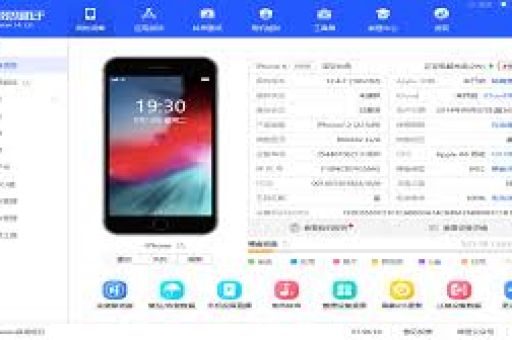
- 点击主界面“照片管理”标签
- 选择“冲突检测与修复”子模块
- 系统自动扫描,预计时间1-3分钟(根据照片数量)
步骤3:选择解决策略
- 查看扫描结果报告:红色标记为冲突文件
- 勾选“智能建议”(推荐首次使用)
- 或手动选择处理方式:
- 批量删除重复项(可预览缩略图)
- 重新分配相册(按时间/地点重组)
- 修复元数据错误
步骤4:执行与验证
- 点击“开始处理”,保持设备连接稳定
- 完成后查看处理报告
- 在设备上打开照片App验证排序和完整性
预防照片冲突的实用技巧
- 同步前统一来源:确保所有设备在同步前已通过iCloud完成照片库统一
- 定期清理缓存:每月使用爱思助手“垃圾清理”功能清除临时索引文件
- 启用冲突预警:在爱思助手设置中开启“同步前自动检测”开关
- 分层备份策略:
- 一级备份:iCloud原始照片
- 二级备份:爱思助手全量备份(每月)
- 三级备份:电脑硬盘精选照片库(季度)
- 版本更新及时性:保持爱思助手为最新版(当前最新版v7.98.10)
常见问题深度解答
Q1:使用爱思助手处理照片冲突会丢失原始照片吗? 不会,所有操作遵循“先备份后处理”原则,处理前会自动创建临时备份包,可在“备份管理”中保留7天,如需恢复,进入“工具箱-备份恢复”选择对应时间点还原。
Q2:已删除的冲突照片如何找回? 两种途径:
- 爱思助手回收站:处理后的照片保留在“照片回收站”30天
- 通过备份恢复:若处理前做过完整备份,可从“全备份管理”中提取特定照片
Q3:iCloud照片库与爱思助手同时使用会产生新冲突吗? 科学配置可避免,建议设置:
- iCloud负责设备间实时同步
- 爱思助手仅用于电脑本地备份和管理
- 操作间隔至少2小时,避免同时写入
Q4:处理过程中断电怎么办? 爱思助手具备断点续传机制,重新连接后:
- 系统自动检测未完成任务
- 弹出对话框选择“继续未完成操作”
- 自动校验已处理部分的完整性
Q5:大量照片(超过5000张)处理时间多久? 处理时间与照片数量和设备型号相关:
- iPhone 11及以上:约2-3分钟/千张
- iPhone X及以下:约3-5分钟/千张
- 处理期间可最小化程序,不影响电脑其他操作
Q6:能否批量解决不同相册的交叉冲突? 可以,在高级设置中启用“跨相册冲突分析”,系统会:
- 识别不同相册中的相同照片
- 提供合并相册或创建关联相册选项
- 保持相册结构的同时消除重复文件
通过上述方法和技巧,爱思助手不仅能有效解决已发生的照片冲突,更能建立预防机制,确保您的数字影像资料始终处于有序、安全的状态,建议结合定期维护习惯,每季度进行一次全面检测,让照片管理变得高效无忧。
版权声明:除非特别标注,否则均为本站原创文章,转载时请以链接形式注明文章出处。





