
目录导读
- 功能概述:什么是扫描自动裁剪?
- 准备工作:设置前的必要检查
- 详细教程:一步步设置自动裁剪
- 进阶技巧:优化扫描效果的方法
- 常见问题解答(FAQ)
- 应用场景与使用建议
功能概述:什么是扫描自动裁剪?
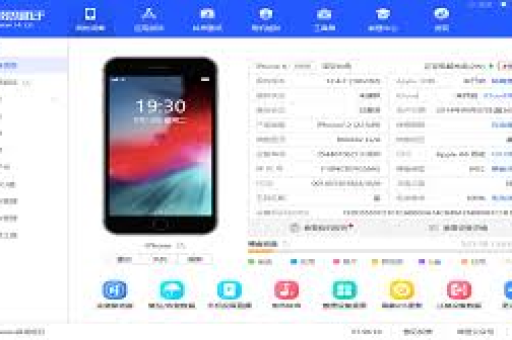
爱思助手作为一款功能强大的iOS设备管理工具,其文档扫描功能中的“自动裁剪”是一项智能化的图像处理技术,当您使用爱思助手扫描文档、照片或书籍页面时,自动裁剪功能能够智能识别文档边缘,自动切除多余的背景部分,只保留主体内容,并自动校正透视变形,使扫描结果更加整洁、专业。
这项功能特别适用于:
- 办公场景:扫描合同、发票、报告等文档
- 学习用途:数字化教材重点页面、笔记内容
- 生活应用:保存重要证件、家庭照片等
准备工作:设置前的必要检查
在开始设置之前,请确保:
软件要求:
- 爱思助手已更新至最新版本(建议7.98及以上版本)
- 操作系统为Windows 10/11或macOS 10.14及以上
设备连接:
- 通过USB数据线将iOS设备连接至电脑
- 首次连接需在iOS设备上点击“信任此电脑”
- 确保爱思助手已成功识别您的设备
权限设置:
- 在iOS设备上允许爱思助手访问照片和文件
- 确保有足够的存储空间保存扫描文件
详细教程:一步步设置自动裁剪
打开扫描功能
- 启动爱思助手并连接设备
- 在左侧功能栏中找到“工具箱”
- 点击“更多工具”找到“扫描”功能入口
进入扫描设置
- 在扫描界面,找到右上角的“设置”图标(齿轮状)
- 点击进入扫描参数设置页面
启用自动裁剪
- 在设置页面中,找到“图像处理”选项组
- 勾选“自动裁剪文档边缘”选项
- 根据需要调整以下子选项:
- 裁剪精度:高/中/低(建议选择“高”以获得最佳效果)
- 自动纠偏:开启后可自动校正倾斜的扫描内容
- 边缘检测灵敏度:根据文档与背景对比度调整
保存设置并测试
- 点击“保存”或“应用”按钮
- 返回扫描主界面,进行一次测试扫描
- 检查扫描结果是否按预期自动裁剪
进阶技巧:优化扫描效果的方法
环境优化建议
- 光线均匀:确保扫描对象受光均匀,避免阴影干扰边缘检测
- 背景简洁:将文档放在纯色背景上,建议使用深色或浅色单色背景
- 平整放置:尽量使文档平整,减少褶皱和弯曲
软件设置优化
- 分辨率调整:根据需求选择适当DPI(文档建议300DPI以上)
- 文件格式选择:PDF适合多页文档,JPEG适合单张图片
- 色彩模式:文本文档选择黑白或灰度,彩色内容选择RGB模式
特殊情况处理
- 复杂背景文档:如自动裁剪不准确,可先手动选择裁剪区域
- 多页文档:开启“批量扫描”模式,提高连续扫描效率
- 低对比度文档:临时关闭自动裁剪,后期手动处理
常见问题解答(FAQ)
Q1:为什么自动裁剪功能无法识别文档边缘? A:可能原因有:1) 文档与背景对比度不足;2) 环境光线太暗或反光;3) 文档边缘有破损或褶皱,解决方案:改善照明条件,使用对比明显的背景,确保文档平整。
Q2:自动裁剪会降低扫描质量吗? A:不会,自动裁剪只是切除多余部分,不会降低剩余部分的分辨率或质量,通过切除无关背景,文件大小可能还会减小。
Q3:扫描后如何调整裁剪范围? A:即使在自动裁剪后,爱思助手仍提供手动调整功能,在扫描预览界面,点击“编辑”按钮,即可重新调整裁剪框,进行微调。
Q4:自动裁剪设置可以保存为默认选项吗? A:是的,一旦设置并保存,爱思助手会记住您的偏好,下次启动扫描功能时将自动应用相同的设置。
Q5:这个功能支持所有iOS设备吗? A:自动裁剪是爱思助手软件功能,与连接的iOS设备型号无关,但需要爱思助手7.5及以上版本支持。
应用场景与使用建议
办公文档数字化
对于经常需要处理纸质文档的办公人员,建议将自动裁剪与“批量扫描”、“OCR文字识别”功能结合使用,先通过自动裁剪整理扫描件,再使用OCR转换为可编辑文本,大幅提高工作效率。
学习资料整理
学生和研究人员可充分利用此功能整理学习笔记、参考资料,建议按学科或项目建立不同文件夹,扫描时开启自动裁剪,保持资料整洁统一。
家庭档案管理
重要证件、家庭照片、手写信件等珍贵资料的保存,建议使用最高精度设置,并选择“无损压缩”格式,扫描完成后,可添加密码保护,确保隐私安全。
长期使用建议
- 定期更新爱思助手至最新版本,获取功能改进
- 建立规范的扫描文件命名和分类系统
- 重要文档扫描后,建议在云端或外部存储设备备份
- 对于大量扫描任务,可考虑使用文档支架保持一致性
通过合理设置和运用爱思助手的扫描自动裁剪功能,您可以轻松将纸质资料高效、整洁地数字化,无论是工作、学习还是生活管理,都能显著提升效率和组织性,掌握这些技巧后,您会发现信息管理变得更加轻松有序。





