
目录导读
- 为什么需要手动安装苹果驱动
- 准备工作与注意事项
- 手动安装驱动的详细步骤
- 常见问题与解决方案
- 驱动安装后的验证方法
- 保持驱动更新的建议
为什么需要手动安装苹果驱动
爱思助手是一款广受欢迎的iOS设备管理工具,但许多用户在连接iPhone或iPad时遇到识别问题,这通常是由于苹果驱动程序未正确安装所致,虽然爱思助手通常会自动安装所需驱动,但在某些特殊情况下——如系统权限限制、安全软件拦截或网络环境限制——自动安装可能失败,此时就需要手动安装苹果驱动。
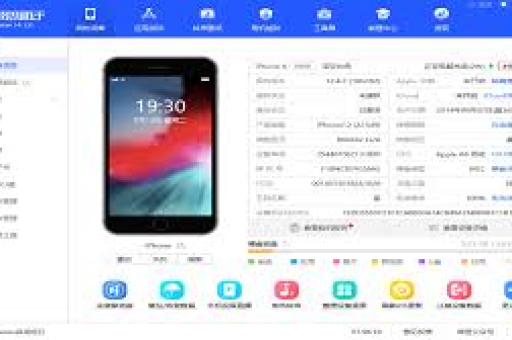
手动安装驱动的优势在于:可以更精确地控制安装过程,解决特定系统兼容性问题,并在自动安装失败时提供备用解决方案,特别是对于Windows 10/11用户,手动安装驱动常常能解决设备连接不稳定的问题。
准备工作与注意事项
准备工作:
- 下载最新版爱思助手(建议从官网下载)
- 确保计算机有稳定的网络连接
- 准备一条原装或MFi认证的USB数据线
- 关闭所有安全软件和防火墙(临时)
重要注意事项:
- 操作前备份重要数据,以防意外丢失
- 确保iOS设备电量充足(建议50%以上)
- 如果之前安装过iTunes,建议先完全卸载
- 记录下系统版本和当前遇到的问题细节
系统兼容性检查:
- Windows 7/8/10/11系统均可,但步骤略有差异
- 确认系统为64位版本(多数现代计算机)
- 确保有管理员账户权限
手动安装驱动的详细步骤
下载驱动文件
- 访问爱思助手官方网站,找到“工具下载”栏目
- 下载“苹果驱动独立安装包”(通常标注为Apple Driver)
- 如果官网未提供独立驱动包,可尝试从iTunes安装包中提取
卸载旧驱动(如已安装)
- 打开“设备管理器”(右键点击开始菜单选择)
- 找到“便携设备”或“通用串行总线控制器”下的Apple设备
- 右键选择“卸载设备”,勾选“删除此设备的驱动程序软件”
- 重启计算机使卸载生效
安装新驱动
- 解压下载的驱动安装包到指定文件夹
- 连接iOS设备到计算机,但不要启动爱思助手
- 打开设备管理器,找到未识别的Apple设备(通常带黄色感叹号)
- 右键选择“更新驱动程序”→“浏览我的计算机以查找驱动程序”
- 选择解压后的驱动文件夹,点击“下一步”开始安装
- 按照提示完成安装,期间可能需要多次确认安全提示
验证安装
- 安装完成后,重新插拔iOS设备
- 检查设备管理器中Apple设备是否正常显示(无警告标志)
- 启动爱思助手,查看是否正常识别设备
常见问题与解决方案
Q1: 手动安装时系统提示“驱动程序不兼容”怎么办? A: 这通常是因为驱动版本与系统不匹配,解决方案:①确保下载的驱动支持当前系统版本;②尝试以兼容模式运行安装程序(右键→属性→兼容性);③更新Windows系统到最新版本。
Q2: 安装后设备管理器仍显示黄色感叹号? A: 尝试以下步骤:①使用不同的USB端口(建议使用主板原生USB端口);②更换数据线测试;③进入设备管理器,卸载带感叹号的设备后重新扫描硬件改动;④禁用驱动程序强制签名(Windows高级启动选项)。
Q3: Windows 11系统下驱动安装失败如何解决? A: Windows 11有更严格的安全限制:①确保在“设置→隐私和安全性→开发者选项”中开启“开发人员模式”;②安装前暂时禁用“内存完整性”功能;③使用管理员身份运行安装程序。
Q4: 安装驱动后爱思助手仍无法连接设备? A: 检查以下几个方面:①确认iOS设备已信任此计算机(解锁设备查看提示);②在爱思助手设置中检查连接设置;③尝试重启计算机和iOS设备;④检查是否同时运行了iTunes或其他苹果服务。
驱动安装后的验证方法
成功安装驱动后,需要通过多种方式验证:
基础验证:
- 设备管理器中Apple Mobile Device USB Driver显示正常
- 连接设备时计算机发出连接提示音
- iOS设备显示“信任此计算机”提示(首次连接)
功能验证:
- 打开爱思助手,查看主界面是否显示设备信息
- 尝试使用“照片”导出功能,测试数据传输
- 使用“工具箱”中的“设备信息”查看详细数据
- 测试备份和恢复功能是否正常工作
稳定性测试:
- 连续插拔设备3-5次,观察识别稳定性
- 同时连接多个iOS设备,测试多设备支持
- 进行大文件传输测试(如视频文件)
保持驱动更新的建议
为确保长期稳定连接,建议:
定期更新策略:
- 每月检查一次爱思助手官网的驱动更新
- 关注Windows系统更新,特别是USB相关驱动更新
- 当iOS设备升级后,相应更新计算机端的驱动
更新方法:
- 优先通过爱思助手内置的“驱动修复”功能更新
- 如自动更新失败,再采用手动更新方式
- 更新前创建系统还原点,以便出现问题时可回退
特殊情况处理:
- 如果遇到新版驱动问题,可暂时回退到稳定版本
- 保留2-3个历史版本驱动,以备不时之需
- 加入爱思助手用户社区,获取最新兼容性信息
通过以上完整的手动安装流程,大多数用户都能解决爱思助手连接苹果设备的问题,正确安装驱动不仅能确保设备正常连接,还能提升数据传输的稳定性和速度,如果在遵循本指南后仍遇到问题,建议联系爱思助手官方技术支持,提供详细的系统信息和操作步骤,以便获得针对性帮助。
掌握手动安装苹果驱动的技能,不仅能解决眼前的连接问题,还能加深对计算机硬件管理的理解,未来遇到类似设备连接问题时也能从容应对,耐心和仔细是成功安装的关键,每一步操作都值得认真对待。





