
目录导读
- 什么是P3广色域及其优势
- 爱思助手投屏功能简介
- 逐步设置爱思助手投屏P3广色域
- 常见问题与解决方案
- 优化投屏体验的实用技巧
- 不同设备兼容性指南
什么是P3广色域及其优势
P3广色域(DCI-P3)是一种广泛应用于数字影院、高端显示设备和苹果产品的色彩标准,与传统的sRGB色域相比,P3广色域能够呈现更丰富、更鲜艳的色彩,色彩覆盖范围比sRGB宽约25%,这意味着在支持P3广色域的屏幕上,您可以体验到更加逼真的红色、绿色和更深的蓝色,色彩过渡更加自然平滑。
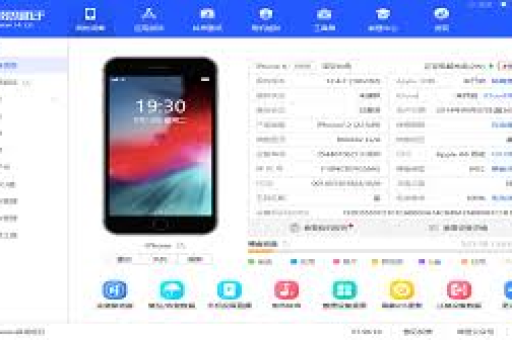
在投屏场景中开启P3广色域,能够显著提升观影体验、游戏视觉效果和图片浏览质量,特别是当您的显示设备(如电视、投影仪或显示器)本身支持广色域显示时,效果提升更为明显。
爱思助手投屏功能简介
爱思助手是一款功能强大的iOS设备管理工具,除了常见的文件管理、数据备份功能外,其无线投屏功能备受用户青睐,通过爱思助手,用户可以将iPhone、iPad屏幕内容实时投射到电脑、电视或其他显示设备上,无需额外硬件设备,操作简便快捷。
爱思助手的投屏功能支持多种分辨率调整和画质优化选项,其中就包括色彩管理模式,允许用户根据显示设备特性和使用场景调整色彩输出,包括启用P3广色域支持。
逐步设置爱思助手投屏P3广色域
准备工作
- 确保您的iOS设备和电脑连接到同一Wi-Fi网络
- 在电脑上下载并安装最新版爱思助手(建议官网下载)
- 确认您的显示设备支持P3广色域或广色域显示
设置步骤
连接设备
- 打开电脑上的爱思助手,通过数据线或无线连接将iOS设备与电脑连接
- 在爱思助手主界面找到“工具箱”栏目,点击“实时屏幕”或“投屏”功能
启动投屏
- 点击“开始投屏”按钮,等待设备连接建立
- 首次使用可能需要信任电脑授权,按照iOS设备提示操作
配置P3广色域
- 投屏成功后,在爱思助手投屏窗口周围找到设置按钮(通常为齿轮图标)
- 点击进入“显示设置”或“画质设置”选项
- 在色彩管理部分,查找“色域”或“色彩空间”选项
- 从下拉菜单中选择“DCI-P3”或“P3广色域”
- 根据需要调整色温、对比度等辅助设置
- 点击“应用”或“确认”保存设置
验证效果
- 播放一段支持广色域的视频内容(如Apple TV+内容、YouTube HDR视频)
- 查看色彩鲜艳度和过渡是否明显改善
- 可同时打开sRGB和P3模式进行对比观察
常见问题与解决方案
Q1:为什么我的设备找不到P3广色域选项?
A: 这可能由以下原因导致:
- 您的iOS设备或显示设备不支持P3广色域输出(检查设备规格)
- 爱思助手版本过旧,请更新至最新版本
- 当前投屏分辨率设置不支持色彩管理功能,尝试调整分辨率
Q2:开启P3广色域后颜色过于鲜艳不自然怎么办?
A: 这是正常现象,因为P3色域显示的色彩范围更广,您可以:
- 逐步适应新的色彩表现,通常1-2天后会感觉自然
- 在爱思助手设置中微调饱和度设置,降低10-15%
- 确保显示设备本身色彩设置正确,可参考设备说明书校准
Q3:投屏时开启P3广色域会影响流畅度吗?
A: 通常不会明显影响流畅度,但可能受以下因素影响:
- 网络状况:无线投屏对网络稳定性要求较高
- 设备性能:较旧的iOS设备或电脑可能处理能力有限
- 建议在5GHz Wi-Fi环境下使用,并关闭不必要的后台应用
Q4:哪些应用和内容最能体现P3广色域优势?
A: 以下内容最能展现P3广色域效果:
- Apple TV+、Netflix、Disney+等流媒体平台的HDR内容
- 使用ProRAW或HEIF格式拍摄的照片
- 支持广色域设计的游戏和应用程序
- 专业摄影和设计类应用展示的内容
优化投屏体验的实用技巧
网络优化
- 使用5GHz Wi-Fi频段进行投屏,减少干扰
- 确保路由器和设备之间没有物理障碍
- 如条件允许,使用有线网络连接电脑
设备设置优化
- 在iOS设备“设置-显示与亮度”中启用原彩显示
- 调整电脑显示器的色彩配置文件,确保与P3色域匹配
- 定期更新爱思助手和iOS系统,获取最新优化
使用场景建议
- 影视观看:开启P3广色域,同时启用高帧率模式(如支持)
- 游戏投屏:根据游戏类型调整,色彩丰富的游戏适合P3,竞技游戏可优先保证流畅度
- 工作演示选择,图片演示适合P3,文档演示可选用sRGB减少色差
不同设备兼容性指南
iOS设备支持情况
- iPhone 7及更新机型均支持P3广色域显示输出
- iPad Pro系列全系支持P3广色域
- 较旧设备可能仅支持sRGB色域输出
显示设备兼容性
- 2016年后生产的多数4K电视支持P3或类似广色域
- 专业显示器和设计类显示器通常明确标注色域支持
- 普通电脑显示器可能不支持完整P3色域,但仍可开启获得部分改善
软件版本要求
- 爱思助手7.0及以上版本提供完整的色彩管理功能
- iOS 12及以上系统对广色域支持更完善
- macOS和Windows系统均支持,但色彩管理方式略有不同
通过以上设置和优化,您可以充分利用爱思助手的投屏功能,结合P3广色域技术,将您的iOS设备内容以最佳视觉效果呈现在大屏幕上,无论是家庭影院体验、游戏娱乐还是专业演示,正确的色彩设置都能显著提升整体观感,记得根据实际设备和内容类型灵活调整设置,找到最适合您需求的平衡点。
版权声明:除非特别标注,否则均为本站原创文章,转载时请以链接形式注明文章出处。





