
目录导读
- 爱思助手是什么?为何需要用它解压文件?
- 准备工作:在电脑上安装与连接爱思助手
- 核心教程:使用爱思助手解压文件的详细步骤
- 找到并导入压缩文件
- 解压文件到设备或电脑
- 管理解压后的文件
- 常见问题解答(Q&A)
- 进阶技巧与注意事项
爱思助手是什么?为何需要用它解压文件?
爱思助手是一款专为苹果iOS设备(iPhone、iPad等)用户设计的强大电脑端管理工具,它超越了iTunes的繁琐,提供了设备信息查看、数据备份、软件安装、文件管理、系统升降级等一站式服务。
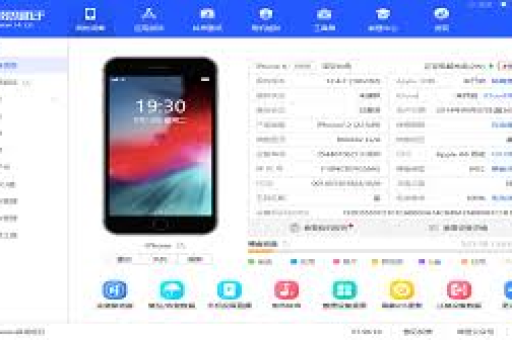
为什么需要用它来解压文件呢? 原因在于iOS系统本身的封闭性,用户很难像在安卓或电脑上那样,直接访问设备文件系统并解压一个ZIP或RAR文件,当您通过邮件、网盘收到压缩包,或从网络下载了资源包时,直接在iPhone上打开往往很困难,爱思助手的 “文件管理” 功能就成为了桥梁,它能让你轻松地将压缩文件从电脑导入iPhone的指定应用(如“文件”App),或直接解压到电脑上,再同步至手机,极大地提升了效率。
准备工作:在电脑上安装与连接爱思助手
您需要在您的Windows或macOS电脑上,访问爱思助手官方网站下载正版安装程序,完成安装后,使用原装或经过MFi认证的USB数据线将您的iPhone或iPad连接到电脑。
首次连接时,请在设备屏幕上信任此电脑,并在爱思助手提示时,在设备上点击“信任”,连接成功后,爱思助手主界面会显示您的设备型号、系统版本等详细信息。
核心教程:使用爱思助手解压文件的详细步骤
找到并导入压缩文件 在爱思助手主界面,点击顶部工具栏的 “工具箱”,然后选择 “文件管理”,进入文件管理系统后,您会看到设备存储的目录结构,关键路径是:
- 导入到设备: 如果您想将压缩包放入iPhone自带的“文件”App中,请导航至
文件管理 -> 文件(系统) -> 文件目录。 - 导入到具体App: 如果您想将资源解压给某个特定应用使用(如漫画App、视频播放器),请导航至
文件管理 -> 应用(用户),找到对应应用,查看其“文档”或共享目录。 点击 “导入” 按钮,选择您电脑上的ZIP或RAR压缩文件,等待上传完成。
解压文件到设备或电脑 爱思助手的文件管理功能本身不直接内置解压按钮,但其作用至关重要——它帮你把压缩包“放”进了iPhone能读取的位置。
- 在iPhone上解压: 文件导入到“文件”App后,您可以在iPhone上打开 “文件”应用,找到刚才导入的压缩包,轻点它,iOS系统会自动解压出一个同名文件夹。
- 在电脑上解压后同步: 更推荐的方式是,先在电脑上将压缩包解压好,然后回到爱思助手文件管理,进入目标目录,点击“导入”,选择解压后的整个文件夹或文件进行上传,这样更直接,避免iOS解压可能出现的兼容问题。
管理解压后的文件 文件导入后,您可以在爱思助手的文件管理界面中进行复制、移动、删除等操作,将解压后的视频文件移动到视频App的目录,或者将电子书移动到阅读器的目录。
常见问题解答(Q&A)
Q1:爱思助手文件管理里没有“解压”按钮,是不是不能解压? A: 是的,爱思助手文件管理模块本身没有解压功能,它的核心作用是传输桥梁,解压动作主要依靠:1. iPhone自带的“文件”App(针对ZIP格式);2. 或先在电脑上解压,再传输未压缩的文件。
Q2:为什么我的iPhone“文件”App里看不到导入的压缩包?
A: 请检查在爱思助手中导入的路径是否正确,必须导入到 文件(系统)-> 文件 目录下,导入后,可能需要稍等几秒或重启一下“文件”App才能刷新显示。
Q3:支持RAR、7Z等格式吗? A: iPhone自带的“文件”App仅支持ZIP格式,如果您的压缩包是RAR或7Z格式,您有两个选择:1. 在电脑上先用解压软件(如WinRAR、7-Zip)解压,再传输文件夹;2. 在iPhone上安装第三方解压App(如iZip、Documents),然后通过爱思助手将压缩包导入到该第三方App的目录中,用该App解压。
Q4:使用爱思助手传输文件安全吗? A: 从官方渠道下载的爱思助手,在文件传输过程中是安全的,它不会窃取您的个人数据,但请注意,切勿安装来历不明的破解版,传输时建议避免中断连接。
Q5:传输文件速度很慢怎么办? A: 请检查:① 是否使用原装或高质量数据线;② USB端口是否接触良好(可尝试更换电脑USB口);③ 电脑系统资源是否充足。
进阶技巧与注意事项
- 批量操作: 爱思助手支持批量导入和删除文件,在处理大量文件时非常高效。
- 备份重要性: 在对设备文件进行大量删除或移动前,建议先使用爱思助手的“备份/恢复”功能进行完整备份,以防数据误丢。
- 空间清理: 文件传输完成后,及时清理设备内无用的压缩包,释放存储空间。
- 格式兼容: 确保解压后的文件格式是iOS设备支持的,.MP4视频、.PDF文档、.JPG图片等。
- 保持更新: 定期更新爱思助手至最新版本,以获得更好的兼容性和功能体验。
“爱思助手怎么解压文件” 的核心流程可以概括为:“连接设备 -> 通过文件管理功能将压缩包传输至iPhone的‘文件’App或特定目录 -> 在iPhone上使用‘文件’App或第三方工具完成解压”,爱思助手在此过程中扮演了不可或缺的文件传输与管理角色,完美弥补了iOS系统在文件处理上的灵活性不足。
掌握这个方法,您就能在iOS设备和电脑之间自由地传递和处理各类压缩资源,无论是工作文档、学习资料还是娱乐媒体,都能轻松管理,极大提升您的数字生活效率,希望这篇详细的指南能帮助您彻底解决使用爱思助手处理压缩文件的困惑。





