- 移动硬盘分区问题概述
- 爱思助手在分区修复中的优势
- 使用爱思助手修复移动硬盘分区的详细步骤
- 修复过程中的注意事项
- 常见问题解答(Q&A)
- 总结与建议
移动硬盘分区问题概述
移动硬盘在使用过程中,可能会因突然断电、不当拔出、病毒攻击或物理坏道等原因,导致分区表损坏、分区丢失、无法访问或提示需要格式化等问题,分区故障意味着您的数据可能“消失”或无法读取,这无疑会带来巨大的困扰,选择一款专业、安全且易于操作的工具进行修复至关重要。
爱思助手在分区修复中的优势
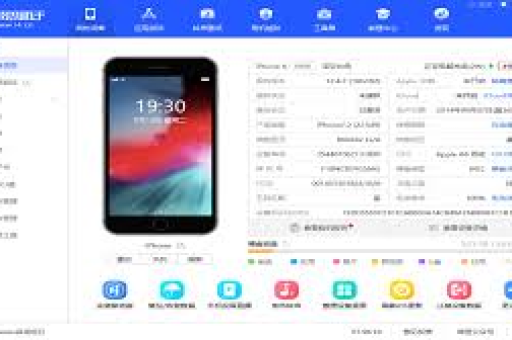
爱思助手(i4Tools)虽然最初以其在iOS设备管理方面的强大功能而闻名,但其内置的实用工具箱(如“PC版”中的“工具箱”功能)也包含了针对磁盘管理的实用工具,能够辅助处理部分移动硬盘的基础分区问题,其优势在于:
- 界面友好:操作流程直观,适合非专业用户。
- 功能集成:无需安装多个专业软件,一站式解决部分基础问题。
- 风险较低:在尝试修复前,会提供明确的警告和提示。
请注意:对于复杂的物理坏道或严重分区表损坏,爱思助手的工具可能功能有限,需借助更专业的磁盘管理或数据恢复软件(如DiskGenius、EaseUS Partition Master等)。
使用爱思助手修复移动硬盘分区的详细步骤
以下为利用爱思助手相关功能进行辅助处理的通用流程(以Windows系统环境为例):
准备工作
- 将出现问题的移动硬盘正确连接到电脑。
- 确保电脑已安装最新版本的“爱思助手PC版”。
- 强烈建议:如果硬盘内有重要数据,在尝试任何修复操作前,先使用专业数据恢复软件对全盘进行扫描备份,以防操作失误导致数据永久丢失。
启动磁盘管理功能
- 打开爱思助手,在顶部菜单或侧边栏找到“工具箱”或类似功能入口。
- 在工具箱中,寻找与“磁盘管理”、“分区工具”相关的功能,爱思助手的主要功能聚焦于iOS设备,磁盘管理可能并非其核心功能,如果未找到,您可以利用其“文件管理”功能查看磁盘是否能被识别,但修复工作可能需要借助系统自带工具。
使用系统磁盘管理进行修复(爱思助手作为辅助识别工具)
- 爱思助手可以帮助您确认电脑是否已识别到移动硬盘,确认识别后,您可以转而使用Windows系统自带的磁盘管理工具。
- 右键点击“此电脑”->“管理”->“磁盘管理”,在这里查看您的移动硬盘分区状态。
- 情况A:分区存在但无盘符:右键点击该分区,选择“更改驱动器号和路径”,为其分配一个新的盘符。
- 情况B:分区显示为“RAW”或“未分配”:这表示分区表损坏,您可以尝试右键选择“格式化”(注意:此操作会清空数据!),或使用专业分区修复软件重建分区表。
尝试修复与恢复
- 如果问题简单,通过分配盘符或检查磁盘错误(在驱动器属性->工具->检查)可能解决。
- 对于更复杂的问题,建议在爱思助手确认硬盘被识别后,退出爱思助手,启动专业的磁盘分区软件(如DiskGenius),在这些专业软件中,您可以尝试“搜索已丢失分区”、“重建分区表”或“修复坏道”等高级功能。
修复过程中的注意事项
- 数据优先:修复分区的首要原则是尽可能保全数据,任何写入操作(如格式化、重建分区)都可能覆盖原始数据,增加恢复难度。
- 勿对源盘直接操作:如果条件允许,先将故障硬盘整个镜像克隆到另一块健康硬盘上,然后对克隆盘进行操作。
- 电源稳定:确保整个修复过程中供电稳定,避免对硬盘造成二次伤害。
- 理解局限性:明确爱思助手在此类问题上的辅助定位,对复杂问题要有使用专业工具的心理准备。
常见问题解答(Q&A)
Q1:爱思助手可以直接恢复我移动硬盘里丢失的文件吗? A1:爱思助手的主要设计用途并非专业数据恢复,它更侧重于iOS设备管理和基础PC工具,对于移动硬盘的数据恢复,建议使用 EaseUS Data Recovery Wizard、R-Studio、FinalData 等专业数据恢复软件。
Q2:移动硬盘提示需要格式化,用爱思助手能解决吗?
A2:爱思助手本身无法直接取消“需要格式化”的提示,此提示通常源于文件系统错误,您可以先通过爱思助手查看硬盘是否被识别,然后使用系统命令chkdsk X: /f(X为硬盘盘符)尝试修复,或使用专业数据恢复软件先提取数据,再进行格式化。
Q3:修复分区会导致数据全部丢失吗? A3:不一定,简单的盘符分配、文件系统修复通常不会丢失数据,但“格式化”或“重建分区表”等操作会清除现有数据。先备份再操作是黄金法则。
Q4:除了爱思助手,修复分区最好的软件是什么? A4:对于分区表修复和管理,DiskGenius 是业界公认的强大工具,它提供了搜索丢失分区、重建分区表、修复坏道等全面功能,对于纯数据恢复,EaseUS Data Recovery Wizard 和 Recuva 等都是优秀选择。
总结与建议
面对移动硬盘分区故障,保持冷静并采取正确步骤是关键,爱思助手可以作为初步的硬盘识别和辅助管理工具,帮助用户判断设备连接状态,对于实质性的分区修复和数据恢复工作,它无法替代专业磁盘工具。
标准应对流程建议:
- 连接与识别:使用爱思助手或系统磁盘管理确认硬盘被系统识别。
- 数据抢救:立即使用专业数据恢复软件扫描并提取重要数据,保存到其他安全存储位置。
- 分区修复:数据备份完成后,使用DiskGenius等专业工具尝试修复分区表或坏道。
- 格式化与重用:修复成功后,或作为最后手段,对硬盘进行格式化并重新分区使用。
- 物理损坏:如果硬盘伴有异响或完全无法识别,可能是物理损坏,应立即断电并寻求专业数据恢复公司的帮助。
通过理性分析问题、选择合适的工具并遵循安全操作流程,大多数逻辑层面的分区问题都能得到有效解决,最大程度地保障您的数字资产安全。