目录导读
- 虚拟磁盘是什么?为何需要它?
- 爱思助手创建虚拟磁盘的前置准备
- 一步步教你用爱思助手创建虚拟磁盘
- 虚拟磁盘的日常管理与应用场景
- 常见问题解答(FAQ)
- 总结与建议
虚拟磁盘是什么?为何需要它?
虚拟磁盘是一种通过软件模拟的硬盘空间,它可以在物理硬盘上划出一部分区域,作为一个独立的磁盘驱动器使用,对于iOS设备用户而言,虚拟磁盘常用于数据备份、应用测试、文件分类存储等场景,爱思助手作为一款功能强大的iOS设备管理工具,其虚拟磁盘功能能帮助用户更灵活地管理设备存储空间,尤其适合存储大型文件或进行系统测试,而无需占用实体硬盘。

爱思助手创建虚拟磁盘的前置准备
在开始创建前,请确保做好以下准备:
- 设备要求:一台Windows或Mac电脑,并安装最新版爱思助手(建议从官网下载以避免恶意软件)。
- iOS设备:iPhone或iPad,系统版本建议iOS 10及以上,以确保兼容性。
- 数据备份:创建虚拟磁盘可能涉及存储操作,建议提前用iCloud或爱思助手备份重要数据。
- 存储空间检查:确保电脑硬盘有足够空间(至少2GB以上),同时iOS设备剩余容量充足。
一步步教你用爱思助手创建虚拟磁盘
以下是详细步骤,请按顺序操作:
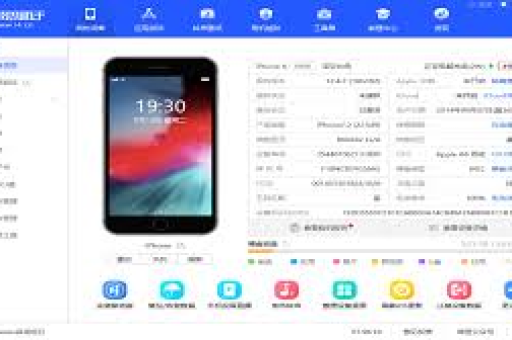
- 步骤1:连接设备并打开爱思助手,用数据线将iOS设备连接至电脑,启动爱思助手,待软件识别设备后,点击主界面的“工具箱”选项。
- 步骤2:选择虚拟磁盘功能,在工具箱列表中找到“虚拟磁盘”工具(如未显示,可尝试更新软件版本),点击进入设置界面。
- 步骤3:配置虚拟磁盘参数,设置磁盘名称(如“MyVirtualDisk”)、大小(建议1GB-10GB,根据需求调整)和格式(通常选默认格式),注意:大小不得超过电脑可用空间。
- 步骤4:创建并挂载磁盘,点击“创建”按钮,等待进度条完成,成功后,虚拟磁盘会自动挂载到电脑和iOS设备上,在爱思助手的文件管理中即可查看。
- 步骤5:验证使用,尝试将文件拖入虚拟磁盘,确认数据可正常读写,如需卸载,可通过爱思助手或电脑磁盘管理工具操作。
虚拟磁盘的日常管理与应用场景
创建后,虚拟磁盘可应用于多种场景:
- 数据备份与迁移:将照片、视频等大文件存储到虚拟磁盘,释放iOS设备空间。
- 应用测试:开发者可用虚拟磁盘安装测试版应用,避免影响主系统。
- 文件分类:为工作、娱乐等不同用途创建独立磁盘,提升管理效率。
- 安全管理:敏感文件存于虚拟磁盘,通过爱思助手加密,增强隐私保护。 管理提示:定期清理无用文件,避免磁盘满载影响性能;重要数据建议同步备份到云端。
常见问题解答(FAQ)
-
Q1:虚拟磁盘会损坏我的iOS设备数据吗?
A:正常情况下不会,爱思助手的虚拟磁盘操作独立于系统存储,但错误操作(如强制卸载)可能导致数据丢失,建议提前备份。 -
Q2:创建后为什么在设备上找不到虚拟磁盘?
A:可能是未正确挂载,请检查爱思助手连接状态,或重新启动工具,部分旧版iOS系统可能不支持,需更新软件。 -
Q3:虚拟磁盘的大小可以调整吗?
A:爱思助手暂不支持直接调整,但可通过创建新磁盘并迁移数据来实现,删除旧磁盘前,务必转移所有文件。 -
Q4:虚拟磁盘与iCloud有何区别?
A:虚拟磁盘基于本地存储,访问速度快且无需网络;iCloud是云服务,依赖网络同步,两者可互补使用,提升数据灵活性。 -
Q5:Mac电脑支持该功能吗?
A:是的,爱思助手提供Mac版,但功能可能略有差异,建议查看官网说明,确保版本兼容。
总结与建议
爱思助手的虚拟磁盘功能为用户提供了便捷的存储管理方案,尤其适合需要灵活处理数据的iOS用户,成功创建的关键在于做好前置准备、遵循步骤操作,并注意日常维护,如果你遇到问题,可参考FAQ或访问爱思助手论坛获取社区支持,随着软件更新,虚拟磁盘的功能有望进一步扩展,建议保持关注以提升使用体验。
版权声明:除非特别标注,否则均为本站原创文章,转载时请以链接形式注明文章出处。